Cet article explique comment permettre aux utilisateurs d'ajouter, de modifier et de supprimer leurs propres épingles sur la carte. Il contient également une astuce pour rediriger les utilisateurs vers la carte après l'enregistrement.
🧭 Vue d'ensemble
Open User Map prend en charge la gestion de l'emplacement basée sur l'utilisateur. Cela signifie que les utilisateurs connectés peuvent :
- Ajouter un nouveau marqueur
- Modifier ou supprimer uniquement les marqueurs qu'ils ont créés
Pour que cela fonctionne, vous devrez configurer quelques éléments dans votre système WordPress.
Étape 1 : Restreindre l'ajout de lieux aux utilisateurs enregistrés
Aller à
Open User Map → Paramètres → Avancés
et l'activer :
☑️ Restreindre la fonction "Ajouter un lieu" aux seuls utilisateurs connectés

Cela permet de s'assurer que seuls les utilisateurs connectés peuvent soumettre un lieu. Il relie également les lieux soumis à leur compte d'utilisateur, ce qui est nécessaire pour qu'ils puissent gérer leurs propres épingles ultérieurement.
Une fois cette option activée, les utilisateurs non connectés seront redirigés vers la page de connexion/d'enregistrement.
🖼 Étape 2 : Afficher les options de modification/suppression sur la carte
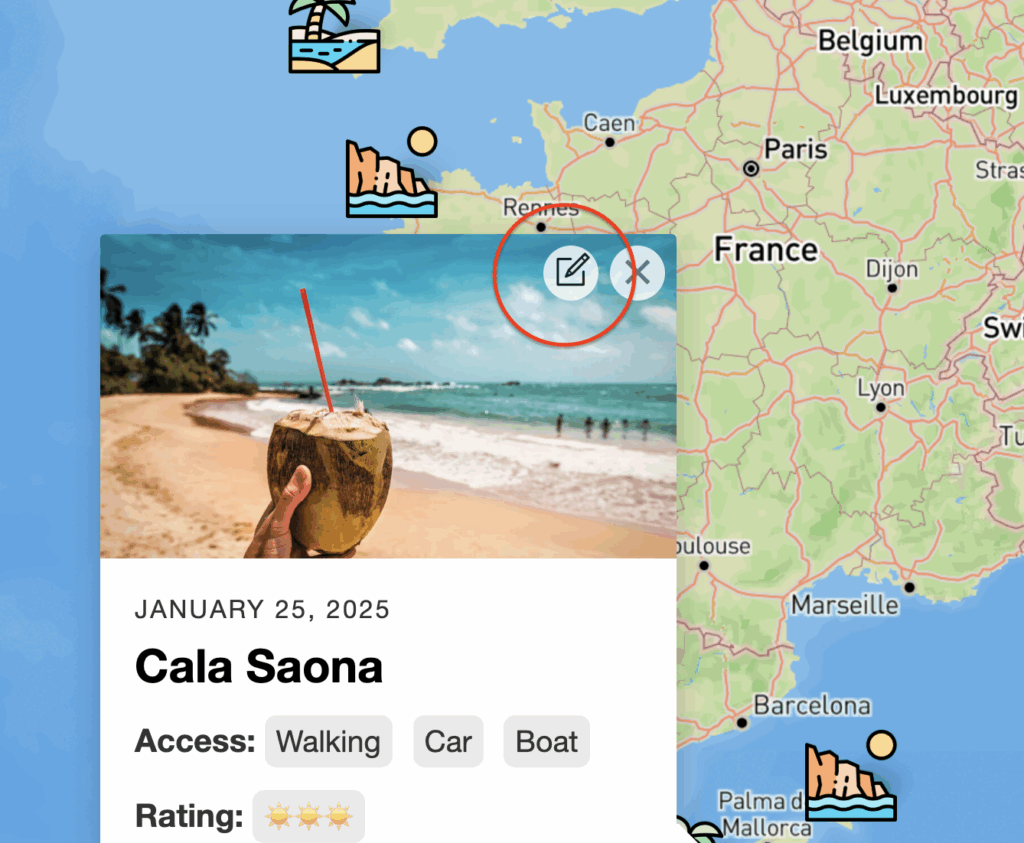
Si un utilisateur connecté consulte un lieu qu'il a créé, il verra apparaître une petite icône "Éditer" dans la fenêtre contextuelle de l'emplacement. En cliquant sur cette icône, le formulaire de modification s'ouvre, ce qui permet de mettre à jour ou de supprimer l'épingle.
🛠 Étape 3 : Rediriger les utilisateurs vers la carte après l'enregistrement
Si vous utilisez le système d'enregistrement intégré de WordPress, les utilisateurs risquent de se retrouver sur un écran par défaut "enregistrement terminé" - ou même sur une page 404 si une redirection personnalisée n'est pas définie correctement.
Pour rediriger les utilisateurs retour à la carte après leur inscription, vous pouvez ajouter le code PHP suivant à votre site :
add_filter('oum_registration_redirect', function () {
    return home_url('/your-page-with-the-map/');
});
Remplacez /votre-page-avec-la-carte/ par l'url relative de votre propre page de carte.
📌 Astuce : Ajoutez cet extrait au fichier functions.php de votre thème ou à un plugin d'extraits de code.
Réflexions finales
Si vous souhaitez que vos utilisateurs (étudiants, clients, membres de la communauté, etc.) ajoutent et gèrent leurs propres lieux, la fonction est déjà intégrée - il vous suffit de la configurer correctement.
Vous avez encore des problèmes ? Contacter le support et faites-nous part de vos objectifs. Nous serons heureux de vous aider.